配置Typora+PicGo+gitee过程中个别问题的解决
配置Typora+PicGo+gitee过程中个别问题的解决
最近学习使用Typora,在安装配置中遇到了一些问题,分享一下个人的解决过程。
问题一:验证图片上传失败
- 问题:
在Typora设置好PicGo上传服务后,无法验证图片上传选项。(PicGo没有问题)
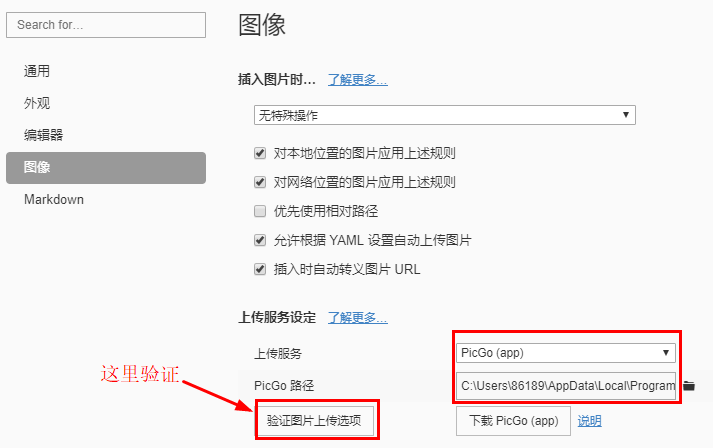
- 出现验证失败。
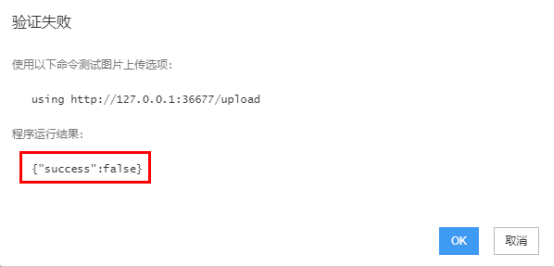
分析:
- 可能是PicGo的服务器默认端口与Typora不一致(注:程序运行结果是:Failed to fetch)或图床上已经有验证过的默认图片(注:程序运行结果是:**{“success”,false}**)。
解决:
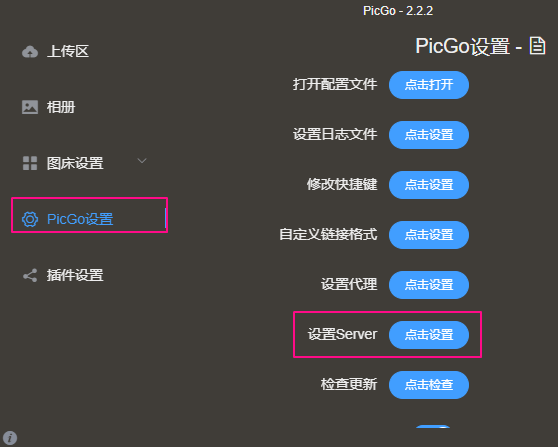
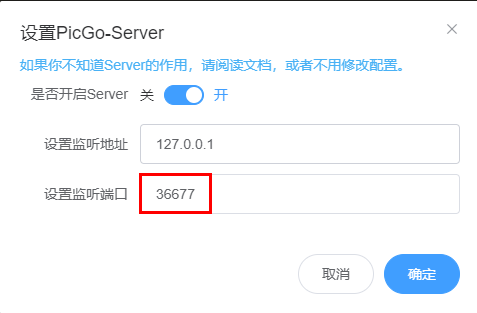
- 查看”设置PicGo-Server”窗口的监听端口是否一致,如果不一致则修改。
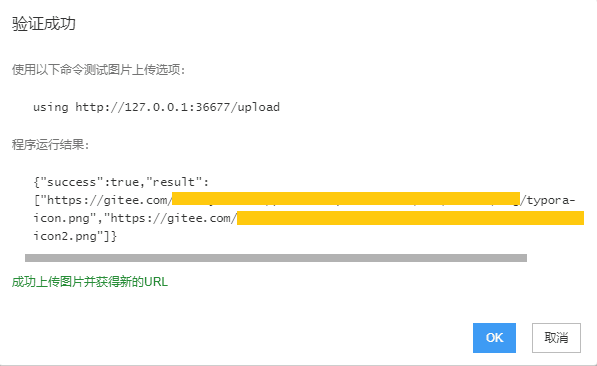
- 检查图床上是否已经有下面两个文件,如有删除后再验证就行了。

成功验证:
问题二:无法粘贴图片到Typora文档
- 问题:
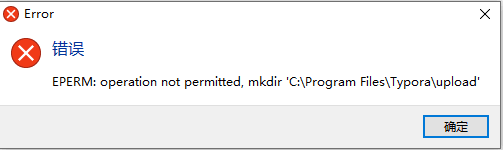
当图床正确配置后,在粘贴图片到Typora文档中时出现“Error”弹窗错误:
分析:
- 这是因为当前用户对“C:\Program Files\Typora”文件夹没有“创建文件夹”操作权限造成。
解决:
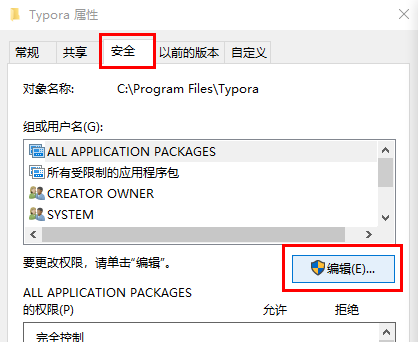
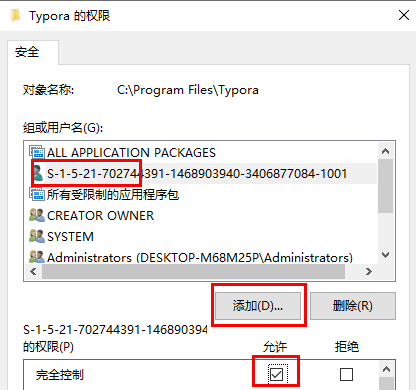
- 给当前用户配置对文件夹Typora足够权限就可以了。在文件夹Typora属性的“安全”选项卡,单击“编辑”按钮,打开“Typora权限”窗口。
添加用户并设置其权限即可。
问题三:粘贴图片时“image load failed”错误
问题:
在文档中粘贴图片时出现“image load failed”错误,如下图:

分析:
- 这里问题有可能是图片在粘贴后,程序需要先在upload文件夹中创建和保存它,但未成功。经分析可能是路径出了问题。
解决:
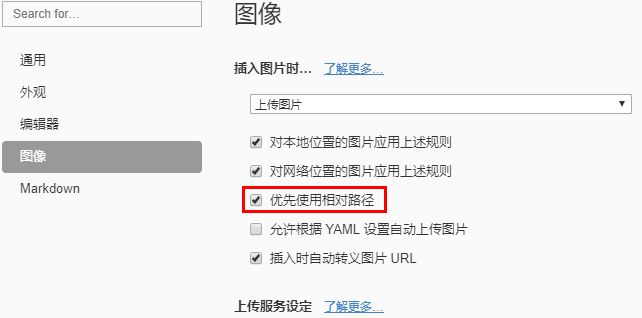
- 打开Typora的“编好设置”,在图像配置中“插入图片时…”选项里,勾选“优先使用相对路径”即可。
本博客所有文章除特别声明外,均采用 CC BY-NC-SA 4.0 许可协议。转载请注明来自 无尽infinite!